
Изпращане на сканирани данни като имейл от машината
Можете да изпращате сканирани данни като имейл от принтера.
Преди да използвате тази функция, проверете следното.
-
Принтерът е свързан към LAN мрежа.
Уверете се, че принтерът е свързан правилно към LAN мрежа.
-
Настройките на пощенския сървър са завършени с помощта на Remote UI.
-
Настройките за изпращане на сканирани данни като имейл са указани с помощта на Remote UI.
Следвайте процедурата по-долу за изпращане на сканираните данни като имейл от принтера.
-
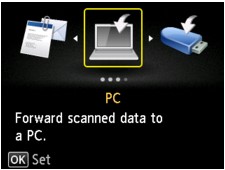
Изберете
 Сканир. (Scan) от екрана НАЧАЛО.
Показва се екранът за избор на място за записване на данните.
-
Изберете
 Прикачване към имейл (Attach to E-mail) и натиснете бутона OK.
 -
Изберете
 Имейл дир. от устройство (E-mail directly from device) и натиснете бутона OK.
 -
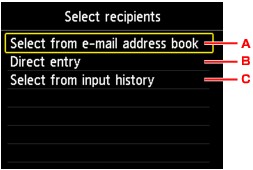
Изберете Избор на получатели (Select recipients) и натиснете бутона OK.
-
Укажете получател(и).
-
Изберете получателя(ите) от адресната книга. Натиснете бутона OK, за да се покаже адресната книга и изберете получателя(ите).
-
Въведете имейл адреса на получателя. Натиснете бутона OK, за да се покаже екранът за въвеждане и въведете адреса.
-
Изберете получателя(ите) от регистрационния файл с въведените данни. Натиснете бутона OK, за да се покаже регистърът на въведените данни и изберете получателя(ите).
-
-
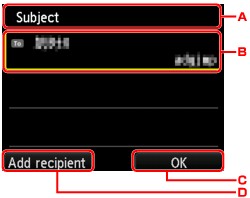
Извършете настройки за изпращане на поща.
Извежда се екранът по-долу.
-
Въведете темата. Натиснете бутона OK, за да се покаже екранът за въвеждане.
-
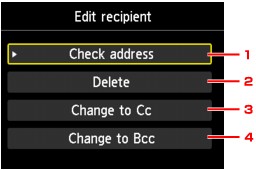
Натиснете бутона OK, за да изберете елементите по-долу.
-
Натиснете бутона OK, за да проверите адреса. При натискане на десния бутон Функция (Function) се превключва на предишния екран.
-
При натискане на бутона OK и избиране на Да (Yes) получателят се изтрива.
-
Натиснете двукратно бутона OK, за да промените на Cc (явно копие).
-
Натиснете двукратно бутона OK, за да промените на Bcc (скрито копие).
 Забележка
- За да промените Cc или Bcc на До, натиснете бутона OK, изберете Промени на До (Change to To) и след това натиснете отново бутона OK.
-
-
Натиснете десния бутон Функция (Function), за да завършите указването на получателя.
-
Натиснете левия бутон Функция (Function), да добавите получателя.
-
-
Изберете типа на документа.
- Документ (Document)
- Сканира оригинала на стъклото на скенера или в АПУ като данни на документ, прилагайки настройките, указани в Настр. скан. (Scan settings)
- Снимка (Photo)
- Сканира оригинала върху стъклото на скенера като снимка, прилагайки настройките, указани в Настр. скан. (Scan settings).
-
Натиснете десния бутон Функция (Function), за да укажете необходимите настройки.
Забележка-
Чрез натискане на левия бутон Функция (Function) на екрана за готовност за сканиране можете да регистрирате настоящите настройки за сканиране като персонализирани настройки.
-
-
Поставете оригиналния документ върху стъклото на скенера или в АПУ.
-
Натиснете бутона Цветно (Color) за цветно сканиране или бутона Черно-бяло (Black) за черно-бяло сканиране.
Забележка- Ако оригиналът не е зареден правилно, на LCD монитора ще бъде изведено съобщение. Зареждането на оригинала на стъклото на скенера или в АПУ според настройките за сканиране.
-
Ако изберете Вкл. (ON) за Визуализация (Preview) в екрана за настройка на сканирането:
Показва се екранът за визуализация преди изпращане на сканирания оригинал като имейл.
Ако е избрано Вкл. (ON) за Визуализация (Preview) на екрана за настройки за сканиране, екранът за визуализация се показва на LCD монитора след сканирането. За да сканирате повторно оригинала, натиснете левия бутон Функция (Function). Ако изберете PDF или Compact PDF за Формат (Format) на екрана за настройки за сканиране, можете да завъртите изображението за сканиране на екрана за визуализация, като натиснете десния бутон Функция (Function). За да започне записване, натиснете бутона OK.
-
Ако заредите оригинала в АПУ:
Принтерът започва сканиране и сканираните данни се изпращат като имейл.
-
Ако заредите оригинала на стъклото на скенера:
-
Когато изберете JPEG за Формат (Format) на екрана с настройки за сканиране, принтерът започва сканиране и сканираните данни се изпращат като имейл.
-
Когато изберете PDF или Compact PDF за Формат (Format) на екрана за настройка за сканиране, екранът за потвърждение с въпрос дали искате да продължите със сканирането ще се покаже, след като сканирането е завършено.
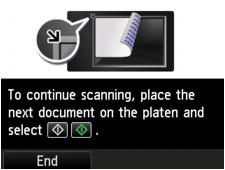
Ако продължавате да сканирате, поставете оригинала на стъклото на скенера и започнете да сканирате.
Ако не продължавате да сканирате, натиснете левия бутон Функция (Function). Сканираните данни се изпращат като имейл.
Извадете оригинала от стъклото на скенера или от изходното гнездо за документи след завършване на сканирането.
-
Проверка на регистрационния файл на изпратените имейли
При избиране на Проверка рег. файл от изпращ. (Check send log) в Имейл дир. от устройство (E-mail directly from device) и натискане на бутона OK се показват елементите по-долу.
-
Показв. рег. файл от изпращ. (Display send log)
Извежда на екрана регистрационния файл на изпратените имейли от принтера (до 100). Изберете елемента и натиснете бутона OK, за да видите повече информация.
-
Печат на рег. файл от изпращ. (Print send log)
Отпечатва регистрационния файл на изпратените имейли от принтера. Изберете Да (Yes) и натиснете бутона OK, за да започне отпечатването.
